https://blogger.googleusercontent.com/img/b/R29vZ2xl/AVvXsEgyUzS_gAgUXVfk2ypF-AcHd6uS97UTuOnVuRbFnPVGtYxx1BDtxEWN0rTdVU0jy5MvTwX34PrvX_ciZ4qOEcyDXWtQDz-QDTqDUVERkRta3F7lcf1u7Zgt176rBv_SiZ08dWIzhggSY90k/s1600/youtubepng.png


Mostrando postagens com marcador Tutorial Escrito. Mostrar todas as postagens

[TUTORIAL] Consertando erro League Of Legends( LoL ) Windows 8

      Muitas pessoas estão tendo erro na hora de executar o jogo League of Legends. Normalmente esse erro acontece no Windows 8 (Erro de certificado.). Neste erro ele acusa do computador não conter o certificado necessário para rodar tal aplicativo.
      Para a resolução desse problema siga os seguintes passos:


  1. Entre nesse link https://www.digicert.com/digicert-root-certificates.htm 
  2. Procure e faça o download do certificado DigiCert High Assurance CA-3
  3. Vá em Painel de Controle>Rede e Internet>Opções de Internet>Gerenciar complementos do navegador>Conteúdo>Certificados>Autoridades de Certificação Intermediária!
  4. Clique em Importar>Avançar e Procura o Certificado que você baixou (DigiCert High Assurance CA-3)>Avançar>Avançar e Concluir.
      Tudo pronto, basta clicar em concluir e abrir o jogo.

[Tutorial] Colocando Favicon

  • Entre no Blogger>Design>Editar HTML
  • Seguro Ctrl e aperte F e procure pela linha:


<title><data:blog.pageTitle/></title>
 

  • Acima dela edite e cole o código:

 
<b:include data='blog' name='all-head-content'/> <link href='LINK DA IMAGEM' rel='shortcut icon' type='image/x-icon'/>


  • Pronto! Basta você clicar em 'Salvar"
Alguns favicons:


Tutorial - NNK Trava ao Carregar/Não Carrega

Clique na imagem para ampliar!
  1. Vá em "Opções" "Advanced NNK Options"
  2. Deixe as configurações do seu NNk conforme as do quadro direito da imagem acima.
  3. Clique em "OK" em seguida em "Apply".
  4. Saia do Jogo e entre novamente.

Ele fica travado por uns instantes quando aparece a imagem do pergaminho, é só ter paciência. Se aparecerem erros como "A memória não pode ser read" ou o jogo continuar travando e rodar com muito lag, é porque mesmo com essas confgurações leves seu computador não foi capaz de rodar o jogo em OpenGl, e será necessário que você aguarde o patch de correção que já está sendo feito.


Tutorial - Jogando NNK sem problemas de client.dll

Bom pessoal eu estava rodando um site de NNK e achei uma postagem sobre como jogar o mesmo, sem problemas com o client '.dll' ...então trouxe para vocês.  Ps: TUTORIAL NÃO TESTADO

Se seu NNK carrega mais sai ou dá erro de memória faltando 2 barrinhas para conluir, ou dá o seguinte erro “could not load library ....\client.dll” isso vai resolver.
OBS: Com isso você vai conseguir jogar, porém vai acontecer algumas falhas tipo, não vai dar pra usar jutsus, e outras coisas que você verá quando for jogar.
Vamos ao tutorial:
  1. Vá no diretório do jogo na pasta NNK e depois entre na pasta cl_dlls, vai ter um arquivo chamado client.dll renomeie ele para client1.dll (não feche a pasta).
  2. Agora abra o jogo, depois que o jogo abrir e aparecer o menu aperte ALT + TAB e volte para a pasta cl_dlls, e renomeie o client1.dll para client.dll, agora volte para o jogo e entre em um Server.
  3. Quando você entrar no Server aperte o botão OK, agora sem sair do Server vá no console do jogo e digite:selclass naruto de OK e já era, para escolher outro e só voltar ao console e digitar: selclass (nome do personagem) .. 
Fonte: Blog Naiteki Kensei


Tutorial - Configurando Game Booster

 Isso ai pessoal trouxe um rapido e simples tutorial de como fazer com que o seu Game Booster funcione melhor, dando um desempenho maior na hora de você se divertir quando for jogar algo!!!Abaixo o tutorial:
  • Baixe o programa: LINK
  •  Depois que a instalação for feita abra o programa vá em System Tweaks e clique em TOP Performace 
  • Depois clique em Check All
(Clique para amplicar)

(Clique para amplicar)


  • Depois clique em Main e arraste a seta para a direita

(Clique para amplicar)

Está pronto.Agora o seu computador terá um desempenho maior na hora de exegutar algum jogo. 

Tutorial By: Caio L.

[Tutorial] Header rotativa

Bom neste tutorial vou ensinar vocês a fazerem um header Rotativo.Vou dividi-lo em partes para facilitar.

Oque é?
Irá fazer com que o header do blog/site fique alternado entre as atualizações.

Vamos ao tutorial!
  1. Aperte Ctrl +F e procure pela linha </head>;
  2. Acima dela cole o codigo abaixo.
<script type="text/javascript">
var banner= new Array()
banner[0]="Imagem da Header"
banner[1]="Imagem da Header 1"
banner[2]="Imagem da Header 2"
banner[3]="Imagem da Header 3"
banner[4]="Imagem da Header 4"
banner[5]="Imagem da Header 5"
var random=Math.floor(6*Math.random());
document.write("<style>");
document.write("#header-wrapper {");
document.write(' background:url("' + banner[random] + '") no-repeat top left;');
document.write(" }");
document.write("</style>");
</script>


 Part 2
Agora temos que cancelar a outra header, aquela que não está se mechendo.
  1. Pesquise por #header-wrapper;
  2. Vá aonde está escrito background e tire a URL da sua img.
Vizualize para ver se nãodeu nenhum tipo de erro e então salve.Está pronto, a cada atualização (F5), ou a cada pagina trocada a sua header irá ser modificada automaticamente.

[Tutorial] Icone Voltar ao Topo

Salve rapaziada!!! Trouxe um tutorial para você de como colocar um Icone "Voltar ao Topo"  no seu blog/site.Vamos ao tutorial:
  1. Pesquise pela linha </body>
  2. Acima desta linha modifique e cole o codigo abaixo:
<div style='float:right;'>
<a href='#'>
<img src='LINK DO ICONE' style='display:scroll; position:fixed; bottom:4px; right:5px;' title='Voltar ao Topo'/>
</a>
</div>

Salve e visualize.Está pronto o seu Icone, basta clicar nele para subir ao topo do seu site.

[Tutorial]Trasformar uma Imagem ou Render em HD

É Isso ae pessoal trouxe um tutorial para você de como transformar uma Imagem ou um Render em HD...Vamos ao tutorial:

  1.  Abra o Render de sua preferência dê Ctrl + J para poder duplicar a camada do render.
  2.  Diminua a opacidade para 50%;
  3. Troque de normal para' Sobrepor'
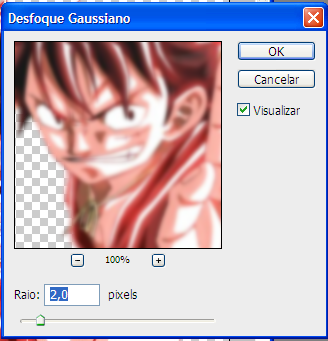
  4. Vá em Filtro>Desfoque Gaussiano>Bote 2,0 e de OK !
Ficara assim:
( Clique na imagem para ampliar )

A imagem ficará assim:
( Clique na imagem para ampliar )
Para quem tem photoshop Inglês ai vão as traduções:
Filtros ~ Filters
Desfoque ~ Blur
Desfoque Gaussiano ~ Gaussian Blur
Sobrepor ~ Overlay